Domain rnat.de kaufen?
Wir ziehen mit dem Projekt
rnat.de um.
Sind Sie am Kauf der Domain
rnat.de interessiert?
domain@kv-gmbh.de · 0541-91531010
Domain rnat.de kaufen?
Wie installiere ich ein Programm vom USB-Stick?
Um ein Programm vom USB-Stick zu installieren, stecke den USB-Stick in den Computer und öffne den Datei-Explorer. Suche nach der Setup-Datei des Programms auf dem USB-Stick und doppelklicke darauf. Folge dann den Anweisungen des Installationsassistenten, um das Programm auf deinem Computer zu installieren. **
Warum öffnet der USB-Stick das Programm nicht?
Es gibt mehrere mögliche Gründe, warum der USB-Stick das Programm nicht öffnet. Es könnte sein, dass das Programm nicht auf dem USB-Stick installiert ist oder dass das Programm nicht mit dem Betriebssystem kompatibel ist. Es könnte auch sein, dass der USB-Stick beschädigt ist oder dass das Programm nicht korrekt auf dem USB-Stick gespeichert wurde. **


Ähnliche Suchbegriffe für Stick
Top-Angebote
Produkte zum Begriff Stick:


-
Wie bekomme ich ein Programm auf einen USB-Stick?
Um ein Programm auf einen USB-Stick zu bekommen, musst du zunächst sicherstellen, dass der USB-Stick an deinen Computer angeschlossen ist. Dann öffne den Datei-Explorer und navigiere zu dem Programm, das du auf den USB-Stick kopieren möchtest. Klicke mit der rechten Maustaste auf die Programmdatei und wähle "Kopieren". Gehe dann zum USB-Stick im Datei-Explorer, klicke mit der rechten Maustaste und wähle "Einfügen", um das Programm auf den USB-Stick zu kopieren. **
-
Wie lade ich ein Programm auf einen USB Stick?
Um ein Programm auf einen USB Stick zu laden, musst du zuerst den USB Stick in deinen Computer einstecken. Öffne dann den Datei-Explorer und navigiere zu dem Programm, das du auf den USB Stick kopieren möchtest. Klicke mit der rechten Maustaste auf das Programm und wähle "Kopieren". Gehe dann zum USB Stick im Datei-Explorer, klicke mit der rechten Maustaste und wähle "Einfügen". Das Programm wird nun auf den USB Stick kopiert und kann von dort aus auf anderen Computern verwendet werden. **
-
Wie programmiere ich ein Programm auf einen USB-Stick?
Um ein Programm auf einen USB-Stick zu programmieren, musst du zuerst das Programm entwickeln. Das kann in einer beliebigen Programmiersprache erfolgen, je nach den Anforderungen deines Projekts. Anschließend kannst du den Quellcode oder das kompilierte Programm auf den USB-Stick kopieren und von dort aus ausführen. Stelle sicher, dass der USB-Stick formatiert und bereit ist, Dateien zu speichern. **
-
Mit welchem Tool kann ich einen 64 GB Stick auf FAT32 formatieren?
Du kannst den 64 GB Stick mit dem Windows-eigenen Formatierungstool formatieren. Öffne dazu den Windows Explorer, klicke mit der rechten Maustaste auf den Stick, wähle "Formatieren" aus und wähle dann das Dateisystem FAT32 aus. Beachte jedoch, dass das Windows-Formatierungstool nur Sticks bis zu einer Größe von 32 GB auf FAT32 formatieren kann. Für größere Sticks benötigst du möglicherweise ein spezielles Formatierungstool von Drittanbietern. **
Warum lässt sich das Media Creation Tool nicht auf einen Stick installieren?
Das Media Creation Tool ist dafür gedacht, ein bootfähiges Installationsmedium für Windows zu erstellen. Es ist nicht dafür vorgesehen, direkt auf einem USB-Stick installiert zu werden. Stattdessen wird das Tool verwendet, um die erforderlichen Dateien auf den USB-Stick zu kopieren und ihn bootfähig zu machen. **
Wie kann ich ein Programm auf einen USB Stick ziehen?
Um ein Programm auf einen USB-Stick zu ziehen, musst du zunächst das Programm auf deinem Computer haben. Dann steckst du den USB-Stick in deinen Computer und öffnest das Verzeichnis, in das du das Programm kopieren möchtest. Ziehe dann das Programm einfach per Drag & Drop in das Verzeichnis des USB-Sticks. Vergiss nicht, den USB-Stick sicher zu entfernen, bevor du ihn aus dem Computer ziehst, um Datenverlust zu vermeiden. **
Top-Angebote
Produkte zum Begriff Stick:
-
GfA Elektromaten Service StickGfA Elektromaten Service Stick – GfA Elektromaten Service Stick für TS 959, TS 970 und TS 971 Lieferumfang GfA Elektromaten Service Stick Effiziente Auslesung und Programmierung per Bluetooth® Der GfA Elektromaten Service Stick ist die intelligente Lösung für die moderne Wartung und Analyse von GfA-Torsteuerungen. Als offizieller Onlinehändler bietet Scheurich24 Ihnen mit dem GfA Elektromaten Service Stick ein professionelles Service-Tool, das speziell für die Torsteuerungen TS 959, TS 970 und TS 971 entwickelt wurde. Dank Bluetooth® 4.0 ermöglicht der Service Stick eine komfortable drahtlose Verbindung zwischen Torsteuerung und Smartphone. In Kombination mit der GfA+ App lassen sich Speicher auslesen, Einstellungen sichern und Daten effizient verwalten – schnell, sicher und übersichtlich. Volle Kontrolle über Ihre GfA-Torsteuerung Mit dem GfA Elektromaten Service Stick greifen Sie direkt auf sämtliche relevanten Informationen Ihrer GfA-Torsteuerung zu. Nach dem Einstecken in die Endschalterschnittstelle und Aktivierung des Kommunikationsmodus baut Ihr Smartphone eine stabile Bluetooth-Verbindung auf. Anschließend können sämtliche gespeicherten Daten ausgelesen und strukturiert dargestellt werden. Jeder Datensatz lässt sich optional mit Auslesegrund, Ortsangabe, Referenznummer und Freitext versehen – ideal für Serviceeinsätze und Dokumentationen. Umfangreiche Datenauswertung in der GfA+ App Der GfA Elektromaten Service Stick bietet eine detaillierte Darstellung aller relevanten Steuerungsdaten auf sechs übersichtlichen Seiten: Informationen: Seriennummer, Softwarestand, Temperatur der Torsteuerungsplatine Antrieb: Seriennummer, Artikelnummer und Antriebstyp Aktuelle Programmierung: Einstellungen wie Torbetriebsart oder Zeitschließung Fehlerspeicher: Letzte sechs Fehler inklusive konkreter Handlungsempfehlungen Ereignisse: Protokoll der letzten 128 Vorgänge (z. B. AUF-Fahrten oder Stillstände) Letzte Programmierung: Anzeige der letzten Einstellungen vor Werksreset Zusätzlich können alle Daten bequem in der GfA-Cloud gespeichert und über das GfA-Portal jederzeit abgerufen werden. Das sorgt für maximale Transparenz und eine effiziente Serviceorganisation. Kompatibilität und technische Details Der GfA Elektromaten Service Stick überzeugt durch seine breite Kompatibilität und einfache Integration: Geeignet für GfA-Torsteuerungen: TS 959, TS 970, TS 971 Bluetooth® 4.0 Schnittstelle Unterstützt Android ab Version 4.3 Unterstützt iOS ab Version 5 Damit ist der GfA Elektromaten Service Stick sowohl für Android- als auch iOS-Nutzer optimal geeignet und flexibel im täglichen Einsatz verwendbar. Optimierte Wartung und schnelle Fehlerdiagnose Gerade im professionellen Einsatz spart der GfA Elektromaten Service Stick wertvolle Zeit. Durch die direkte Auslesung des Fehlerspeichers mit integriertem Fehlerguide erhalten Sie konkrete Handlungsempfehlungen zur Behebung von Störungen. Ereignisprotokolle und Programmierhistorien erleichtern die Analyse komplexer Situationen erheblich. So steigern Sie die Effizienz Ihrer Wartungsarbeiten und reduzieren Ausfallzeiten nachhaltig. Jetzt bei Scheurich24 bestellen Setzen Sie auf moderne Service-Technologie und sichern Sie sich den GfA Elektromaten Service Stick bequem online bei Scheurich24. Profitieren Sie von schneller Lieferung, kompetentem Service und hochwertiger Markenqualität von GfA Elektromaten. Der GfA Elektromaten Service Stick ist das ideale Werkzeug für alle, die ihre GfA-Torsteuerungen professionell analysieren, dokumentieren und optimieren möchten. Jetzt bestellen und Wartungsprozesse nachhaltig verbessern.79,00 €*Versand: 5,90 €Sichere Weiterleitung zum Anbieter
-
Wie installiere ich ein Programm vom USB-Stick?
Um ein Programm vom USB-Stick zu installieren, stecke den USB-Stick in den Computer und öffne den Datei-Explorer. Suche nach der Setup-Datei des Programms auf dem USB-Stick und doppelklicke darauf. Folge dann den Anweisungen des Installationsassistenten, um das Programm auf deinem Computer zu installieren. **
-
Warum öffnet der USB-Stick das Programm nicht?
Es gibt mehrere mögliche Gründe, warum der USB-Stick das Programm nicht öffnet. Es könnte sein, dass das Programm nicht auf dem USB-Stick installiert ist oder dass das Programm nicht mit dem Betriebssystem kompatibel ist. Es könnte auch sein, dass der USB-Stick beschädigt ist oder dass das Programm nicht korrekt auf dem USB-Stick gespeichert wurde. **
-
Wie bekomme ich ein Programm auf einen USB-Stick?
Um ein Programm auf einen USB-Stick zu bekommen, musst du zunächst sicherstellen, dass der USB-Stick an deinen Computer angeschlossen ist. Dann öffne den Datei-Explorer und navigiere zu dem Programm, das du auf den USB-Stick kopieren möchtest. Klicke mit der rechten Maustaste auf die Programmdatei und wähle "Kopieren". Gehe dann zum USB-Stick im Datei-Explorer, klicke mit der rechten Maustaste und wähle "Einfügen", um das Programm auf den USB-Stick zu kopieren. **
-
Wie lade ich ein Programm auf einen USB Stick?
Um ein Programm auf einen USB Stick zu laden, musst du zuerst den USB Stick in deinen Computer einstecken. Öffne dann den Datei-Explorer und navigiere zu dem Programm, das du auf den USB Stick kopieren möchtest. Klicke mit der rechten Maustaste auf das Programm und wähle "Kopieren". Gehe dann zum USB Stick im Datei-Explorer, klicke mit der rechten Maustaste und wähle "Einfügen". Das Programm wird nun auf den USB Stick kopiert und kann von dort aus auf anderen Computern verwendet werden. **
Ähnliche Suchbegriffe für Stick
-
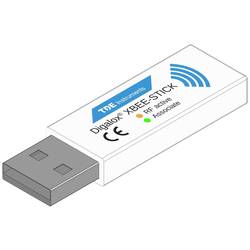
TDE Instruments DPM72-XBEE-STICK StickDer XBEE USB-Stick ermöglicht die komfortable Konfiguration der DPM72-Messgeräte über die gratis erhältliche Software "Digalox® Manager". Mithilfe der gratis erhältlichen Software "Digalox®-XBEE-Poll" lassen sich zeitweise Dataloggingaufgaben z. B. vor Ort mittels Laptop realisieren. Mithilfe des Sticks lässt sich die Funktion, Reichweite und Signalqualität des XBEE-Netzwerks untersuchen und optimieren.77,99 €*Versand: 4,95 €Sichere Weiterleitung zum Anbieter
-
Wie programmiere ich ein Programm auf einen USB-Stick?
Um ein Programm auf einen USB-Stick zu programmieren, musst du zuerst das Programm entwickeln. Das kann in einer beliebigen Programmiersprache erfolgen, je nach den Anforderungen deines Projekts. Anschließend kannst du den Quellcode oder das kompilierte Programm auf den USB-Stick kopieren und von dort aus ausführen. Stelle sicher, dass der USB-Stick formatiert und bereit ist, Dateien zu speichern. **
-
Mit welchem Tool kann ich einen 64 GB Stick auf FAT32 formatieren?
Du kannst den 64 GB Stick mit dem Windows-eigenen Formatierungstool formatieren. Öffne dazu den Windows Explorer, klicke mit der rechten Maustaste auf den Stick, wähle "Formatieren" aus und wähle dann das Dateisystem FAT32 aus. Beachte jedoch, dass das Windows-Formatierungstool nur Sticks bis zu einer Größe von 32 GB auf FAT32 formatieren kann. Für größere Sticks benötigst du möglicherweise ein spezielles Formatierungstool von Drittanbietern. **
-
Warum lässt sich das Media Creation Tool nicht auf einen Stick installieren?
Das Media Creation Tool ist dafür gedacht, ein bootfähiges Installationsmedium für Windows zu erstellen. Es ist nicht dafür vorgesehen, direkt auf einem USB-Stick installiert zu werden. Stattdessen wird das Tool verwendet, um die erforderlichen Dateien auf den USB-Stick zu kopieren und ihn bootfähig zu machen. **
-
Wie kann ich ein Programm auf einen USB Stick ziehen?
Um ein Programm auf einen USB-Stick zu ziehen, musst du zunächst das Programm auf deinem Computer haben. Dann steckst du den USB-Stick in deinen Computer und öffnest das Verzeichnis, in das du das Programm kopieren möchtest. Ziehe dann das Programm einfach per Drag & Drop in das Verzeichnis des USB-Sticks. Vergiss nicht, den USB-Stick sicher zu entfernen, bevor du ihn aus dem Computer ziehst, um Datenverlust zu vermeiden. **
* Alle Preise verstehen sich inklusive der gesetzlichen Mehrwertsteuer und ggf. zuzüglich Versandkosten. Die Angebotsinformationen basieren auf den Angaben des jeweiligen Shops und werden über automatisierte Prozesse aktualisiert. Eine Aktualisierung in Echtzeit findet nicht statt, so dass es im Einzelfall zu Abweichungen kommen kann. ** Hinweis: Teile dieses Inhalts wurden von KI erstellt.